Situs Download Software dan Games Gratis, Aplikasi Android APK dan Games APK Gratis, Tips dan Trik, Berita Gadget dan Informasi Teknologi Dunia Terbaru Hanya di JalanTikus.com
Subway Surfers merupakan game yang cukup terkenal di Android yang sekarang hadir buat kamu para pengguna PC untuk memainkan game tersebut. Subway Surfers merupakan game dengan tema Endless Running, ber-genre casual yang bisa dimainkan siapa saja. Menggunakan latar belakang berlari di rel kereta untuk menghindari kejaran penjaga sekitar.
Subway Surfer for PC bisa kamu mainkan dengan menggunakan mouse untuk menggerakkannya. Cara bermainnya sangat mudah yaitu hanya dengan menggerakan karakter ke kiri, kanan, lompat dan berguling untuk menghindar dari rintangan yang ada sambil mengumpulkan koin.
Dalam Subway Surfers juga terdapat semacam fitur seperti penambah kemampuan contohnya, sepatu lompat agar melompat lebih tinggi, jetpack untuk terbang, multiplieruntuk menggandakan jumlah koin yang didapat, dan banyak lagi. Kamu juga bisa menaiki hoverboard atau semacam papan luncur untuk menambah sensasi bermain kamu dan juga apabila kamu menabrak rintangan tidak akan langsung mati.
Situs Download Software dan Games Gratis, Aplikasi Android APK dan Games APK Gratis, Tips dan Trik, Berita Gadget dan Informasi Teknologi Dunia Terbaru Hanya di JalanTikus.com
PES atau Pro Evolution Soccermerupakan game virtual sepakbola yang sangat digemari oleh para gamer baik di konsol maupun PC. PES yang dirilis oleh Konami pada tahun ini adalah PES 2015. Untuk memainkan PES 2015, pertama pastikan kamu menggunakan VGA yang cukup.
PES 2015 akan memanjakan penggunanya dengan menampilkan grafis yang menakjubkan. Selain itu PES 2015 juga memberikan gameplay yang akan membuat kamu serasa memainkan pemain sepakbola idola kamu karena engine terbarunya memungkinkan semua gerakan dari masing-masing pemain identik dengan pemain tersebut di versi aslinya. Download PES 2015 dan mainkan segera di PC kamu.
Saat ini dunia sudah jadi serba canggih, banyak hal dilakukan dengan komputer. Namun karena hal ini juga, terlahirlah yang namanya kejahatan cyber.
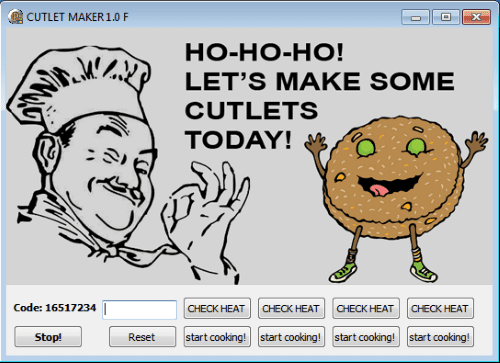
Target kejahatan cyber tidak serta merta hanya akun internet, tapi bisa juga ATM yang ada di dunia nyata. Bahkan baru-baru ini dikabarkan, ada virus yang bisa hack ATM di seluruh dunia. Parahnya, virus komputer ini dijual bebas!
Beli Malware Ini Bisa Hack ATM di Seluruh Dunia
Gambar: Bleeping Computer
Dilansir dari Bleeping Computer. Nama virus komputer tersebut adalah Cutlet Maker, dimana virus ini bisa hack semua ATM selama ada USB portnya. Yupp semua ATM termasuk di Indonesia seperti Bank Mandiri, Bank BCA, dan lain-lain.
Hingga saat ini masih dijual melalui situs deep web bernama ATMjackpot. Harganya sekitar Rp21 juta untuk sekali pakai di bulan pertama, di bulan berikutnya harganya menjadi dua kali lipat untuk sekali pakai.
Video: Iklan Malware Untuk Hack ATM
Akhir Kata
Wah bahaya dan canggih banget nih virus komputernya, terbukti bisa hack seluruh ATM yang ada di dunia. Semoga saja virus ini nggak bocor ke publik, karena Jaka takutnya kejahatan cyber akan naik. Pendapat kamu sendiri bagaimana? Share ya!
Oh iya, pastikan juga kamu membaca artikel terkait Malware atau tulisan menarik lain dari 1S.
Banyak orang bilang bahwa saat ini "YouTube lebih dari TV". Setuju? Pasti kamu setuju, karena memang di YouTube kita bisa menemukan banyak konten kreatif dari penggunanya.
Setiap tahunnya YouTube rutin menyelenggarakan YouTube Fanfest untuk membuat para content creator lebih dekat dengan penonton YouTube. Nah, tahun ini YouTube Fanfest 2017 akan dipersembahkan oleh Vivo V7+. Banyak hadiahnya lho!
Vivo Mempersembahkan YouTube Fanfest 2017
Vivo V7+ mempersembahkan YouTube Fanfest 2017 yang diramaikan oleh para creators muda kreatif dengan Showcase di empat kota berbeda. Vivo Indonesia ingin memberikan kesempatan untuk kamu menikmati keseruan Youtube FanFest Mainshow, bertemu dengan creators favoritmu, dan memenangkan Vivo V7+!
Mau? Kalo mau, ikuti langkah-langkah berikut:
Follow & like Facebook Fanspage Vivo Indonesia dan Instagram @Vivo_indonesia
Peserta hanya dapat melakukan 1 kali vote pada YouTubers favorit
Pemenang kuis akan diumumkan melalui Facebook Fanpage Vivo Indonesia
Pemenang akan ditentukan berdasarkan kelengkapan mekanisme
Keputusan juri dalam kompetisi ini tidak dapat diganggu gugat
Vivo Indonesia tidak menanggung biaya transportasi dan akomodasi untuk pemenang
Hadiah akan diberikan saat hari H acara
Kompetisi ini tidak berlaku untuk semua karyawan dan pihak ketiga dari Vivo Indonesia
Penentuan hadiah tiket Meet & Greet dan Vivo V7+ akan diputuskan oleh Vivo Indonesia
Hadiah dapat sewaktu-waktu berubah namun akan tetap memiliki value (nilai) yang sama dari hadiah yang akan diberikan
Apabila panitia menemukan kecurangan dengan bukti yang kuat dari peserta yang sudah dipilih jadi pemenang maka Vivo berhak untuk membatalkan pemenang tersebut
Dengan mengikuti kompetisi ini, peserta menerima syarat, kondisi, ketentuan kompetisi serta undang-undang yang mengatur Internet serta penggunaannya
Syarat dan ketentuan dapat sewaktu-waktu ditambahkan atau diubah tanpa pemberitahuan terlebih dahulu
Yuk ikutan! Lumayan kan bisa ketemu YouTuber favorit kamu secara langsung di YouTube Fanfest 2017? Udah gitu bisa ngajak mereka selfie bareng lagi pake Vivo V7+ yang dibekali dengan kamera depan 24MP pertama di dunia.
Bagi Anda pengguna Blackberry tentu sudah tidak asing lagi dengan istilah Auto text. Text atau tulisan yang memudahkan bagi pengguna BB untuk melakukan percapakan baik itu untuk BBM, WhatsApp, SMS dll. Auto text sendiri adalah pesan singkat berupa tulisan yang terdiri atas beberapa karakter yang bisa di munculkan dalam percakapan hanya dengan menekan beberapa huruf tertentu.
Bagi Anda yang berkecimpung di dunia On Line Shop menggunakan Auto text tentu hal yang sangat penting, karena kebutuhan untuk melayani pertanyaan dari customer dan seperti kita ketahui jawaban yang sama atas pertanyaan dari customer kita ulang secara terus menerus, untuk itulah diperlukan cara singkat menjawab pertanyaan dari customer dengan membuat auto text. Apakah bisa membuat auto text di Andorid jawabannya adalah bisa, namun cara menggunakannya tidak sama dengan Blackberry. Bagi Anda pengguna Andorid khususunya Galaxy Tab 3.8.0 berikut ini kami berikan tutorial cara membuat auto text dan cara menggunakannya.
Langkah pertama buka aplikasi Memo atau yang bergambar huruf T di Samsung Galaxy Tab 3 Anda. Untuk lebih jelasnya aplikasi tersebut lihat gambar dibawah ini :
Langkah berikutnya tulis Auto text yang Anda inginkan di aplikasi Memo tersebut, caranya adalah pilih atau tekan menu + di sisi atas aplikasi Memo. Selanjutnya Drag tulisan tersebut lalu tekan Copy, tidak perlu di paste karena secara otomatis tulisan di Memo tersebut sudah tersimpan di Lampiran.
Sampai di sini proses pembuatan Auto text sudah selesai. Untuk memnggunakan aplikasi Auto text tersebut langkah nya adalah masuk ke BBM, WhatsApp, SMS, WeChat atau aplikasi Message atau pesan apapun yang Anda inginkan. Dalam tutorial kali ini kita gunakan aplikasi BBM di Samsung Galaxy Tab 3.8.0.
Tekan menu lampiran yang terdapat di sisi bawah aplikasi BBM Samsung Galaxy Tab 3, lihat gambar di bawah ini untuk lebih jelasnya.
Setelah menu lampiran di klik maka secara otomatis akan muncul tulisan yang sudah Anda buat sebelumnya di aplikasi Memo. Setelah itu klik tulisan yang Anda kehendaki untuk di tampilkan di text percakapan BBM selanjutnya pilih Send.
Auto Text di Samsung Galaxy Tab 3.8.0 ini dapat juga di terapkan di jenis Smartphone Samsung jenis lainnya namun perbedaan nya jenis Samsung terkadang menu Lampiran tidak sama seperti samsung Samsung Galaxy Tab 3, sebagai contoh adalah jenis Samsung Galaxy ACE 3 dimana menu lampiran tersembunyi dan akan muncul saat kita menekan menu paste. Untuk jenis Samsung Galaxy Tab 2, Tab 4 , Tab Note, Samsung galaxy Note dapat menggunakan Auto text dengan cara yang sama.
Bagi Anda yang ingin iseng-iseng merekam aktifitas pacar, teman dengan kamera CCTV tak perlu mengeluarkan banyak uang hanya untuk membeli kamera CCTV karena sekarang Anda dapat membuat kamera CCTV dengan ponsel Android Anda. Semua jenis Smartphone Android dapat di pakai untuk kamera CCTV pastinya yang memiliki fasilitas kamera. Menarik bukan, Anda penasaran??? Oke kita bahas tutorial lengkapnya.
Kamera CCTV pada umumnya di lihat atau di pantau dengan menggunakan PC atau laptop namun dengan kamera CCTV ponsel Android, untuk memantau aktifitas kamera CCTV smartphone juga dapat di lakukan dengan Posel atau Smartpone Android. Jadi Anda dapat memantau kamera ponsel CTV dengan PC dan dengan smartphone Android yang tentunya lebih menarik karena smartphone tersebut dapat di bawa kemana-mana atau portabel. Tutorial kali ini akan membahas dua jenis yaitu kamera CCTV Android dengan PC sebagai pemantau dan kamera CCTV smartphone Android dengan Smartphone Android sebagai pemantau.
Untuk aplikasi tambahan yang diperlukan dalam membuat kamera CCTV smartphone Android adalah IP Webcam. Aplikasi ini bersifat gratis yang dapat Anda unduh langsung ke Play Store.
Setelah aplikasi IP Webcam selesai Anda download tidak perlu di setting terlebih dahulu biarkan saja, hal yang terpenting di sini adalah mengkoneksikan kamera CCTV Android ke PC atau Latop dan ke Android. Langkah-langkahnya adalah ; Buka aplikasi IP Webcam, geser menu ke menu paling bawah dan temukan menu Start server klik dan otomatis kamera CCTV Anda sudah menyala.
Untuk menghubungkan kamera CCTV Smartphone Android Anda ke PC, laptop atau ke Android pastikan Smartphone Android Anda terkoneksi dengan PC, Laptop atau Android dengan jaringan Wi-fi selanjutnya lihat IP Adress yang terdapat di layar bawah tenggah Smartphone Android Anda, seperti pada gambar yang di beri kotak berwarna merah pada gambar di bawah ini. IP adress http://192.168.1.102:8080 ini lah nantinya Anda gunakan untuk mengkoneksikan kamera CCTV smartphone Android Anda. IP Adress ini berbeda- beda sesuai dengan domisili negara tempat Anda berada.
Menghubungkan Kamera CCTV Smartphone Android Ke PC atau Laptop
Setelah kamera CCTV smartphone Android Anda dalam posisi on untuk di koneksikan ke PC atau laptop Anda dengan Wifi selanjutnya cukup masuk ke browser silahkan pilih jenis browser apa saja bisa Crome, Mozilla Firefox, IE dan lain-lain. Selanjutnya ketik IP adress yang terdapat di layar Smartphone Anda sebagai contoh http://192.168.1.102:8080 kemudian enter.
Pada tutorial kali ini Saya menggunakan Mozilla Firefox, Kamera CCTV Android sudah terkoneksi dengan PC atau laptop, untuk melihatnya tekan menu Browser dan kamera sudah bisa di pantau langsung dari PC / laptop. Langkah selanjutnya kita setting menu sesuai dengan kebutuhan kita dalam menggunakan kamera CCTV smartphone Android.
Kamera CCTV Android ini memiliki kelebihan yang sangat beragam, selain itu tampilan video yang di hasilkan juga memiliki kwalitas yang sangat bagus berbeda dengan kamera CCTV yang sering Anda lihat di program acara televisi yaitu CCTV.
Jika Anda ingin menggunakan kamera CCTV ini pada malam hari atau membutuhkan cahaya Anda cukup menekan tmbol LED Flashlight menu ini hanya akan bisa berjalan jika kamera Android Anda memiliki fasilitas LED. Anda juga dapat menampilkan gambar layar dalam ukuran dekat dengan menekan menu Zoom. Untuk memantau kamera CCTV dalam keadaan gelap atau malam hari gunakan menu Night Vision maka tampilan kamera CCTV Anda seperti layaknya tampilan acara di program televisi Masih Dunia Lain. Untuk merekam aktifitas kamera CCTV smartphone Android Anda gunakan menu Recorder Control, di menu ini Anda dapat mengatur durasi lama waktu dalam merekam.
Menghubungkan Kamera CCTV Smartphone Android Ke Smartphone Android.
Untuk melihat atau memantau kamera CCTV Smartphone Adroid dengan smartphone atau Tablet Android caranya hampir sama dengan di PC atau Laptop yang berbeda di sini adalah koneksi Wifi yang di gunakan adalah antar Android dengan Android. Pada contoh tutorial kali ini saya gunakan Samsung Galaxy ACE 3 sebagai kamera CCTV sedangkan untuk memantau kamera CCTV saya gunakan Samsung Galaxy Tab 3.8.0.
Pertama koneksikan terlebih dahulu kedua Smartphone Android Anda, Samsung Galaxy Tab 3 gunakan sebagai Wi-fi dan Samsung galaxy ACE 3 sebagai peneriman jaringan WI-Fi. jika Anda masih bingung cara mengkoneksikan Android ke sesama Android dengan jaringan Wifi klik di sini.
Setelah terhubung buka aplikasi IP Webcam, lalu buka Crome di Android Anda ketik IP adress yang terdapat di layar smartphone lalu klik tombol Go.
Karena ukuran layar di Crome Android Samsung galaxy Tab 3.8.0 ini relatif lebih kecil Anda dapat menggunakan fasilitas zoom di Crome Anda sehingga ukuran layar pemantu kamera CCTV Smartphone Android menjadi lebih besar atau Anda dapat memutar layar Smartphone Anda. Hasilnya seperti dibawah ini.
Hasil dari rekaman kamera video CCTV dengan Samsung Galaxy Tab 3 dapat Anda lihat di video di bawah ini, di sini Anda akan melihat hasil kamera CCTV yang menghasilkan kualitas gambar lebih jelas.